こんにちは、Power Platform サポート チームの島です。
Power Platform の半期に一度の大規模リリース (Wave2) が日本リージョンで 10 月 11 日 (月) から一般公開されました。
本記事では、このリリース内で行われた更新のうち、モデル駆動型アプリ / Dynamics 365 における検索についてご案内します。
Wave2 では、以下 2 つの検索方法が追加・更新されています。
- Dataverse 検索 (関連性検索)
- 高度なルックアップ
サポート チームでも多くのお問合せをいただいているこれらの検索方法について、それぞれ詳しくご紹介します。
Dataverse 検索
Wave2 より、運用環境において既定で Dataverse 検索が有効化されるようになりました。
そもそも、Dataverse 検索とは?
以下のキャプチャのように、画面上部のヘッダーに表示されている検索欄が Dataverse 検索 (関連性検索) です。
実際にこちらを検索してみると、以下のようにキーワードを入力するだけで関連エンティティを含めた検索ができます。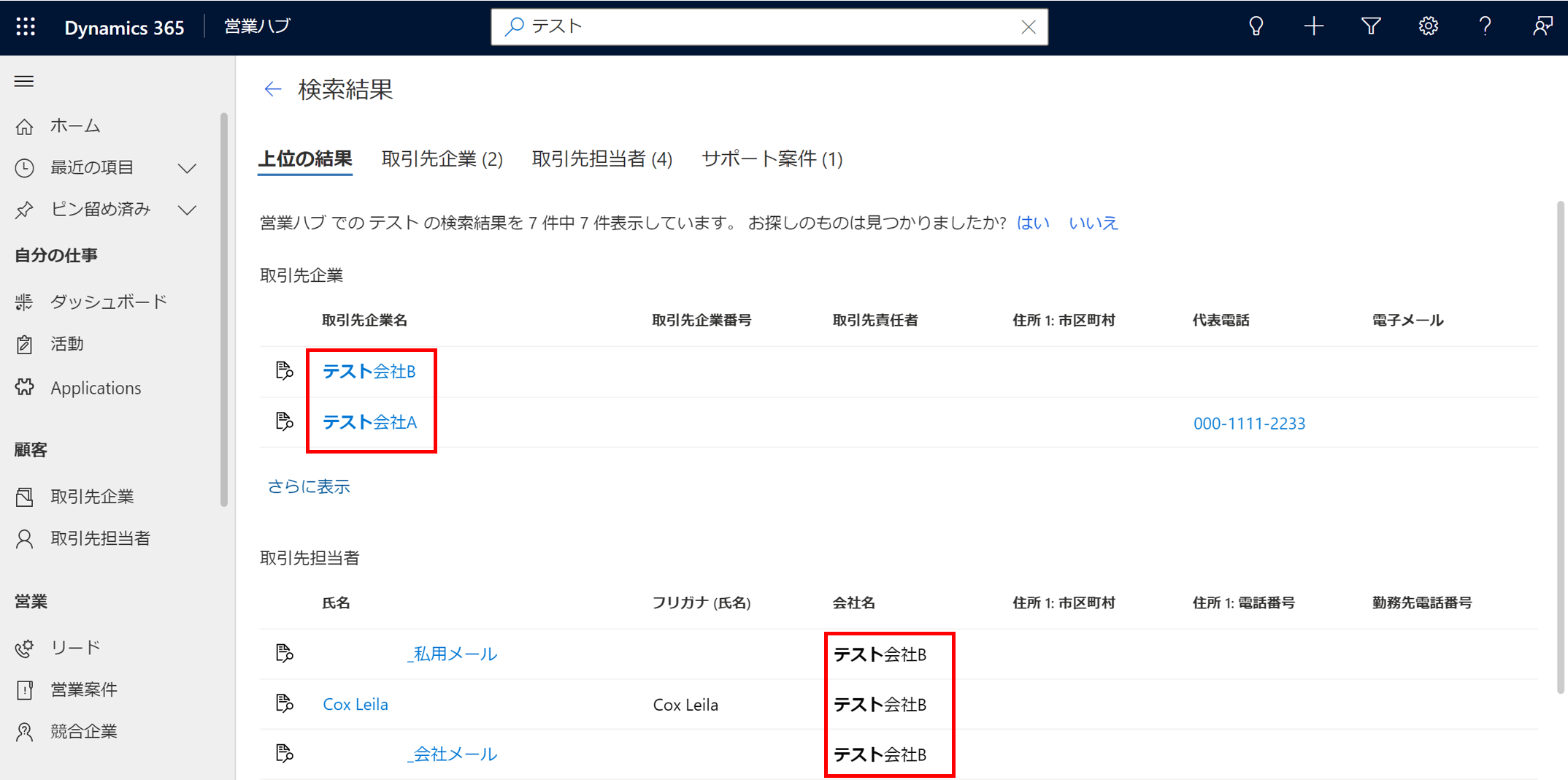
なお、Wave2 以前では、この検索欄は「カテゴリ別検索」または「簡易検索」と呼ばれ、ヘッダーの虫眼鏡マークからご利用いただけました。
このカテゴリ別検索から、より検索性や操作性を向上させた機能が Dataverse 検索です。
Dataverse 検索では具体的に何を検索しているのか?
Dataverse 検索で検索対象を決定する仕組みについてご案内します。
Dataverse 検索では、テーブル (エンティティ) × 列 (フィールド) をそれぞれ検索対象として指定できます。
1. 検索対象のテーブル
Dataverse 検索では、検索対象のテーブルを指定できます。
環境の詳細設定画面、または Power Apps のソリューション設定画面から指定できますが、今回はソリューション設定画面をご紹介します。
Power Apps (https://make.powerapps.com) からソリューションを選択し、「概要」>「Dataverse 検索」>「検索インデックスの管理」より、検索対象のテーブルを指定いただけます。
なお、Dataverse 検索の対象テーブル自体はソリューションに含まれる要素ではないため、ソリューションは任意のものをご選択いただければ問題ありません。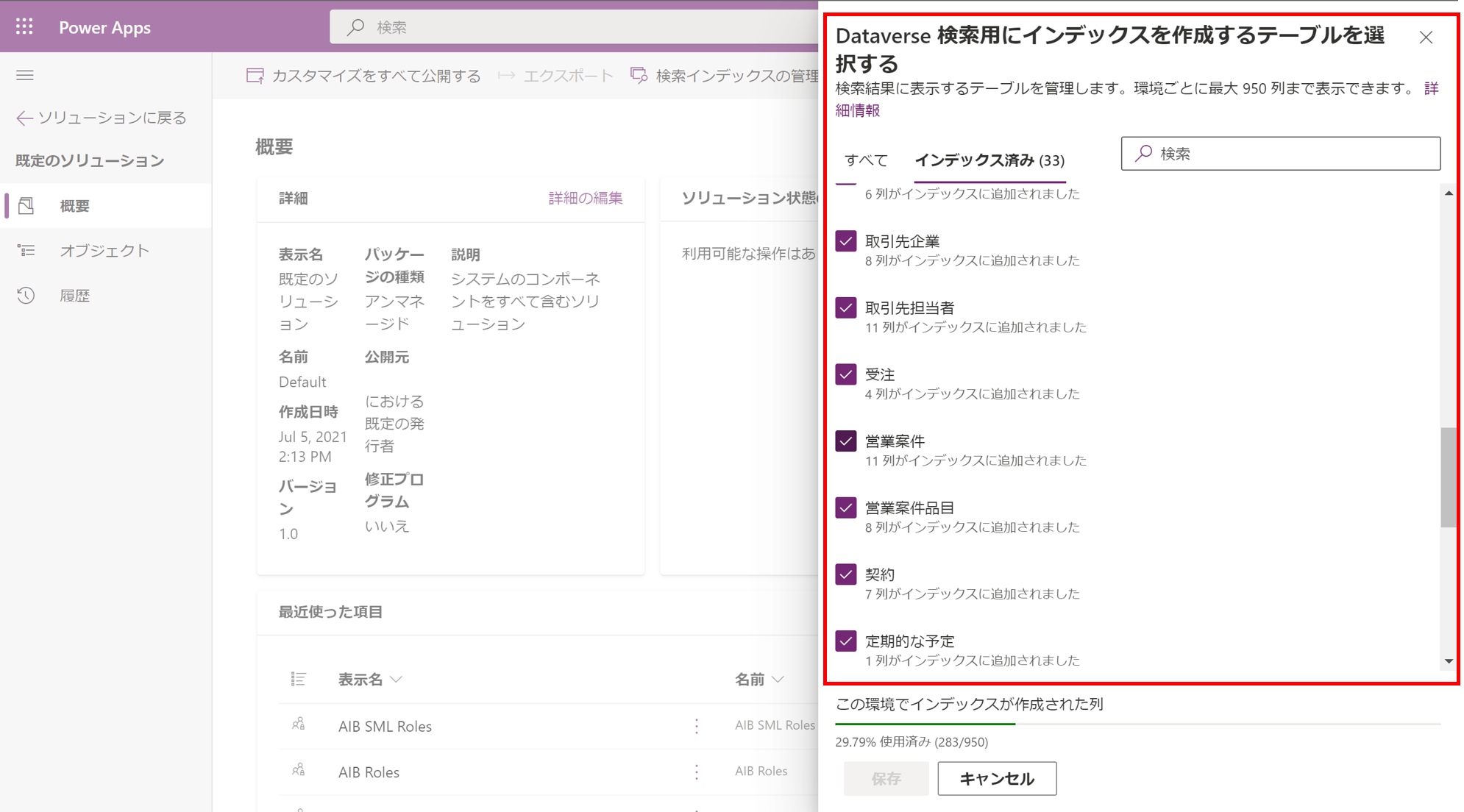
2. 検索対象の列
検索対象の列も、環境の詳細設定画面のほか、Power Apps のテーブル設定画面からご確認いただけます。
テーブルの各列を選択し「検索可能」をチェックいただくことで、検索対象の列を指定できます。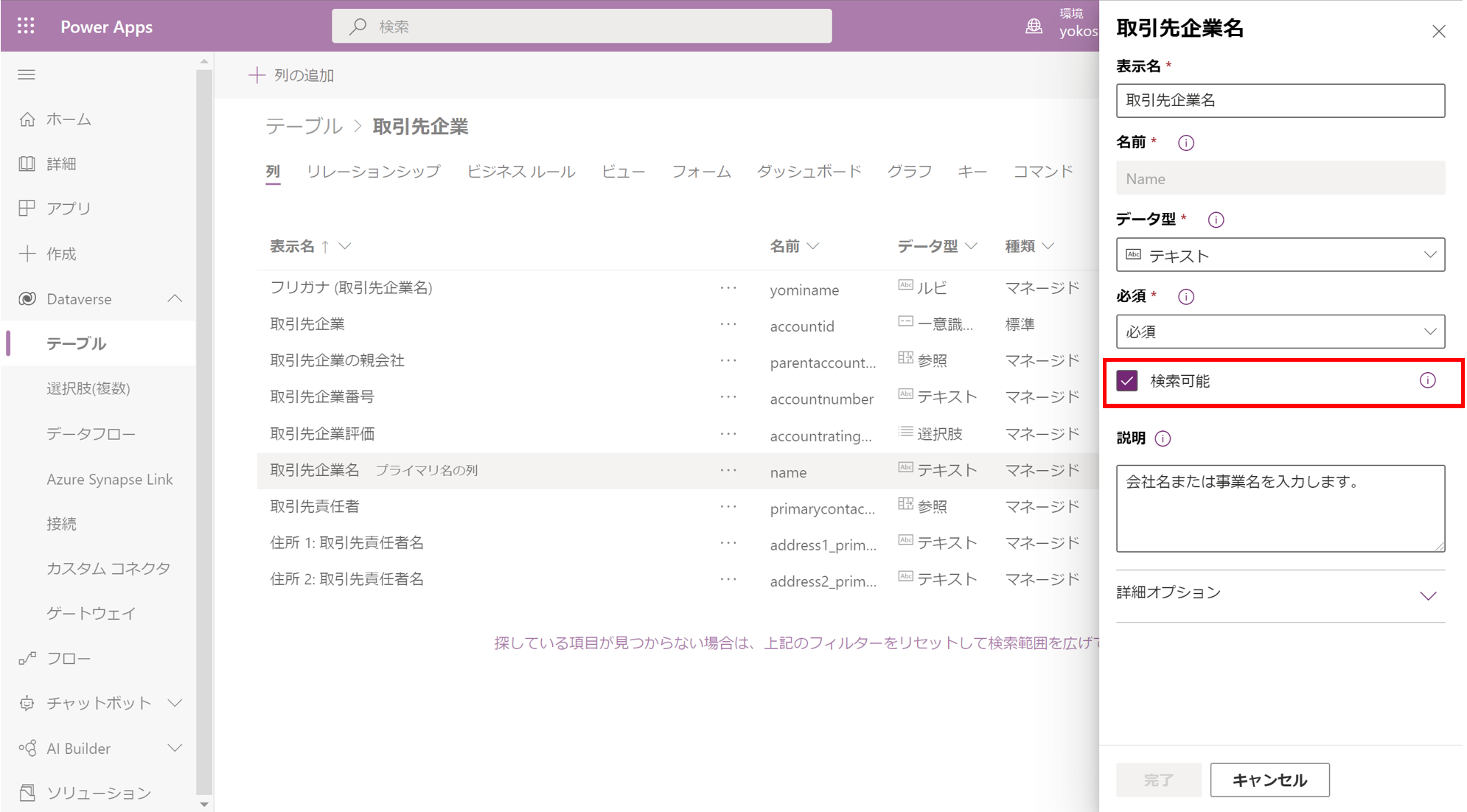
既定の状態でも、主要なテーブル・主要な列は検索対象として指定されていますが、
カスタム テーブルなどを作成いただいている場合にはぜひ検索対象に追加の上、検索をご活用ください。
高度なルックアップ
Wave2 より、検索 (ルックアップ) 列の入力時に高度なルックアップをご利用いただけるようになりました。
列の入力時に虫眼鏡マークを選択後、「高度な検索」を選択してください。
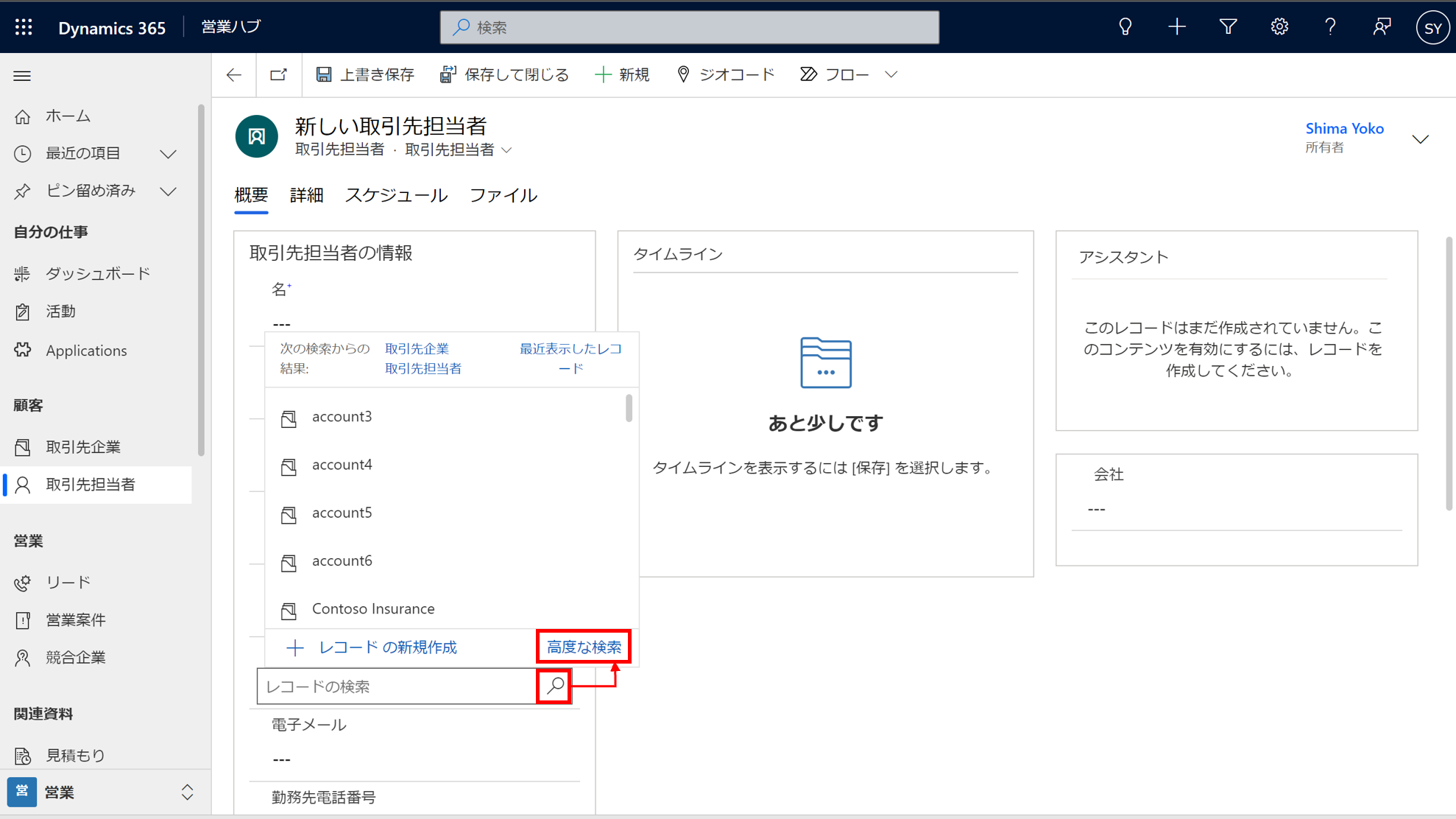
図のように、高度なルックアップ ウィンドウが表示されます。
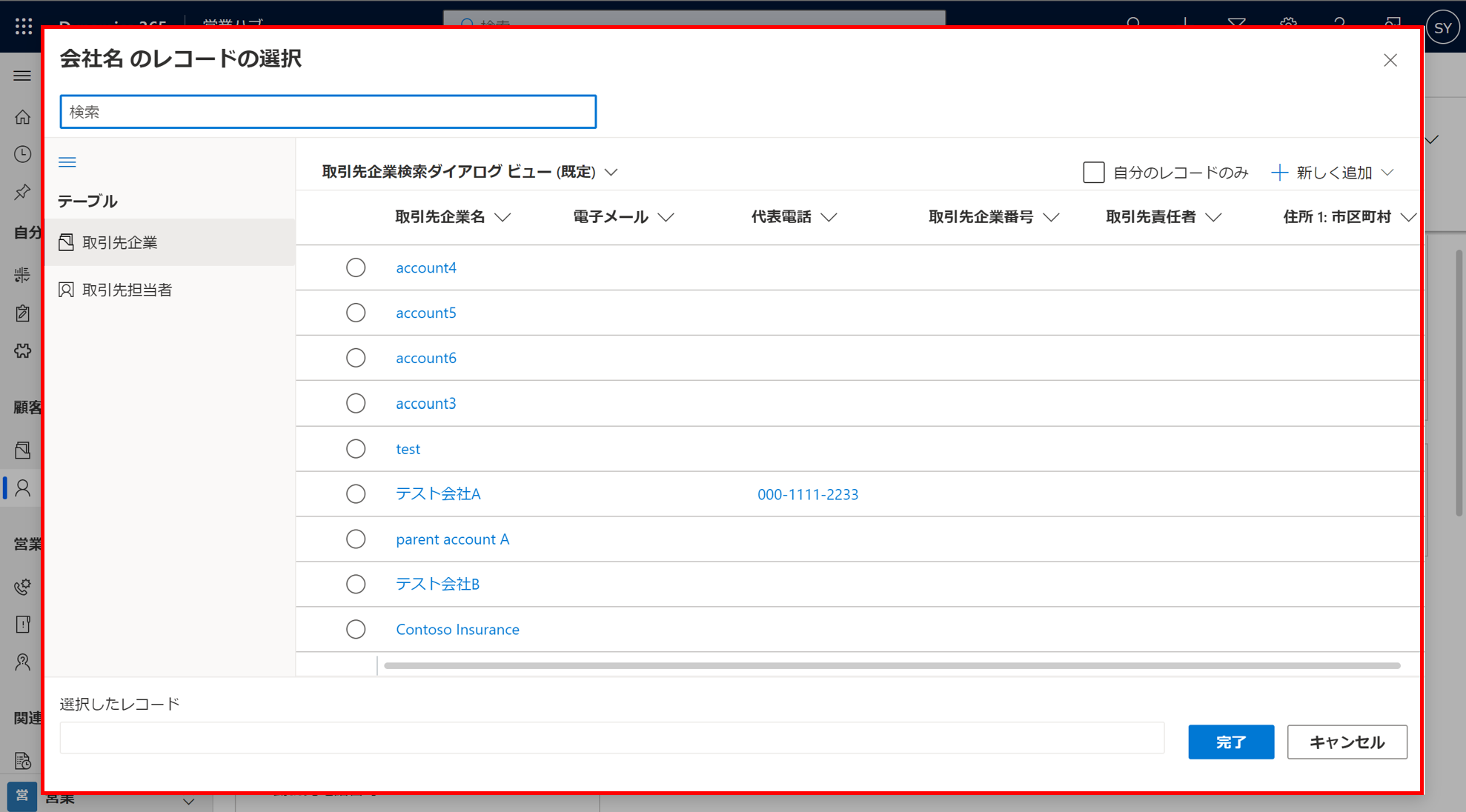
高度なルックアップ ウィンドウでは、入力フィールドに適したテーブルのビューから、登録したいデータを選択できます。
今までも、1. の画面で表示されている小さいウィンドウから対象データを検索できましたが、大画面かつビューを選択できるようになったことで、よりデータの絞り込みがしやすくなりました。
複数選択や、複数テーブルの検索もできますので、ぜひご利用ください。
よくいただくお問合せ
各検索方法を無効化する方法
Dataverse 検索に関しては、以下の画像のように、Power Platform 管理センターから有効 / 無効を切り替えられます。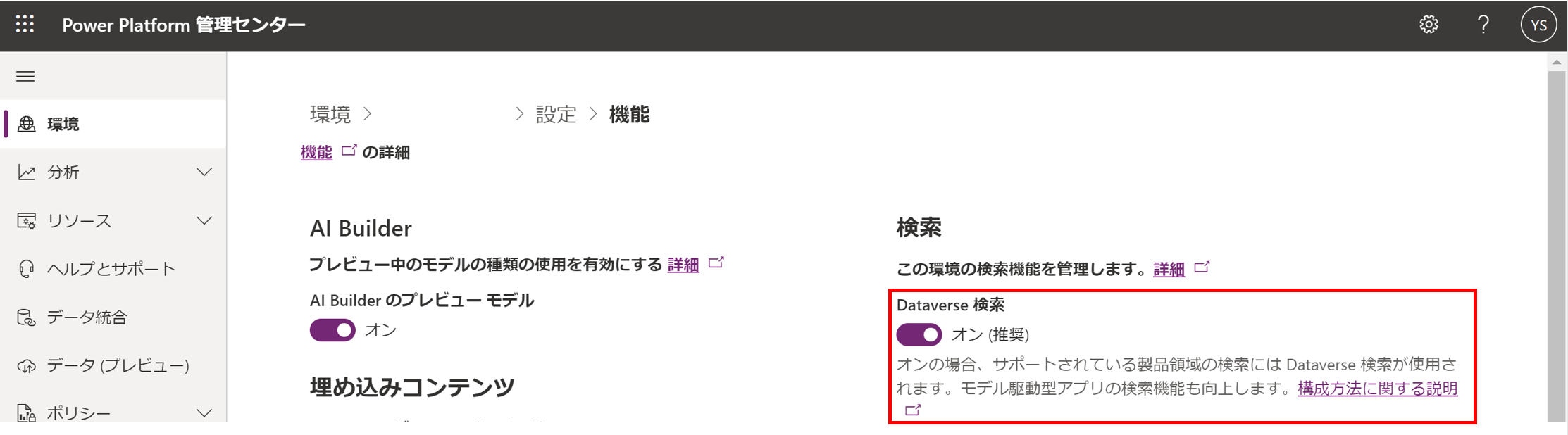
高度なルックアップに関しては通常の方法で無効化することはできません。
セキュリティ リスクの懸念から無効化を検討されている場合には、どちらの検索もユーザーに適切な権限が付与されているレコードのみ検索できるため、ご安心ください。
一部の環境で Dataverse 検索が有効化されていない
公開情報では、新しい運用環境 (Production 環境)、サンドボックス環境、既定の環境の種類では Dataverse 検索がオンに設定され、その他の種類の新しい環境では既定値に設定されると記載されています。
Dataverse 検索が有効になっていない環境でご利用の場合には、「各検索方法を無効化する方法」でご紹介した画面から機能を有効化できるので、ぜひお試しください。
なお、設定を有効化してから、実際に検索に利用するインデックスが構築されるまでには数時間以上 (きわめて大規模な環境の場合、最大数日) かかる場合があります。
Dataverse 検索を有効にするとキャパシティの使用量が増えた
Dataverse 検索では内部的に検索インデックスを作成していますが、この検索インデックスは Dataverse ストレージ容量のうち、データベース容量を使用します。
そのため、Dataverse 検索を有効化した後、検索インデックスが構築されることでキャパシティ (Dataverse ストレージ容量) の使用量が増加します。
具体的な増加量については、インデックス構築対象のテーブル・列・データ量にもよるためご案内をしておりません。
ただし増加量は DataverseSearch テーブル (旧称 RelevanceSearch) に反映されますので、もし環境ごとのキャパシティをご確認いただいた際に当該テーブルの使用量が増加している場合には、Dataverse 検索の対象となるテーブル・列を減らしていただくことをご検討ください。
なお、Dataverse 検索の対象を減らしていただいた後、実際に削減がキャパシティに反映されるまでに最大 24 時間が必要です。
公開情報 Dataverse 容量に基づくストレージの詳細 の「Dataverse 検索に関してよく寄せられる質問 (FAQ)」>「DataverseSearch テーブルとは何ですか。また、どのようにしてこれを減らすことができますか。」にもご案内がありますので、ぜひご参照ください。
関連する公開情報
- Dataverse 検索の概要について
自分の環境に Dataverse 検索を構成する - Dataverse 検索のリリースについて
管理者およびモデル駆動型アプリ開発者向けの簡素化された Dataverse 検索の構成 - 高度なルックアップのリリースについて
モデル駆動型 Power Apps のすべてのユーザー向けの高度なルックアップ機能 - 2021 年 Wave2 を含む、リリース計画の全体
Dynamics 365 および Microsoft Power Platform のリリース計画 - Dataverse 検索の既定値とストレージ容量について
Dataverse 容量に基づくストレージの詳細
おわりに
以上、Wave2 で追加された 2 種類の検索方法についてご紹介しました。
Power Platform / Dynamics 365 では、今後もさまざまな機能追加が予定されています。
こちらのブログでも追加機能をご紹介していきますので、ぜひご活用いただけますと幸いです。
※本情報の内容(添付文書、リンク先などを含む)は、作成日時点でのものであり、予告なく変更される場合があります。