こんにちは、Power Platform サポートチームの鎌田です。
本記事では、モデル駆動型アプリを使って、Dataverse テーブルのデータを Excel や CSV でエクスポート・インポートする方法を説明します。
- Excel にデータをエクスポートする方法と、エクスポート形式の使い分け
- Excel (.xlsx)、CSV、XML ファイルからデータをインポートする手順
- Excel Online でデータを編集し、変更内容を Dataverse に保存する方法
- 操作時の主な制限事項と注意点
目次
全体像
モデル駆動型アプリでは、対象のテーブルを開き、コマンド バーからデータの出し入れができます。
| やりたいこと | 使う機能 | 対応する形式 |
|---|---|---|
| Dataverse のデータを Excel に出力する | Excel にエクスポート | Excel Online、静的ワークシート、動的ワークシート、動的ピボット テーブル |
| Dataverse にデータを取り込む | Excel からのインポート、CSV からのインポート、XML からのインポート | Excel ワークブック (.xlsx)、CSV、XML スプレッドシート 2003 (.xml) |
| Excel Online でデータを編集して、Dataverse に保存する | Excel にエクスポート > Excel Online で開く | Excel Online |
データをエクスポートする
Excel にエクスポートする
モデル駆動型アプリで、エクスポートするテーブルと該当するビューを開きます。
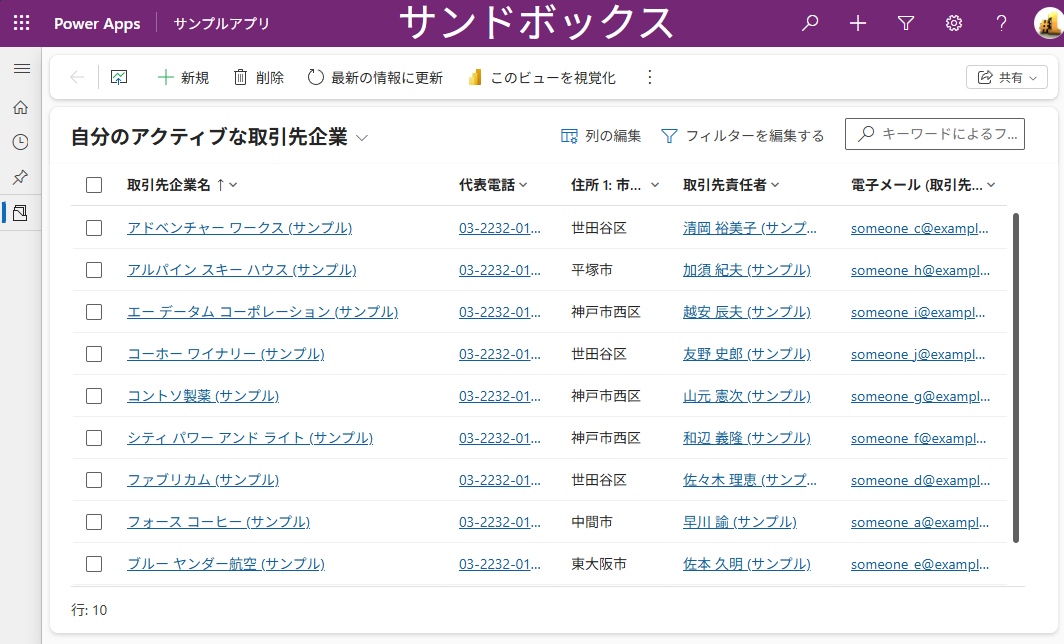
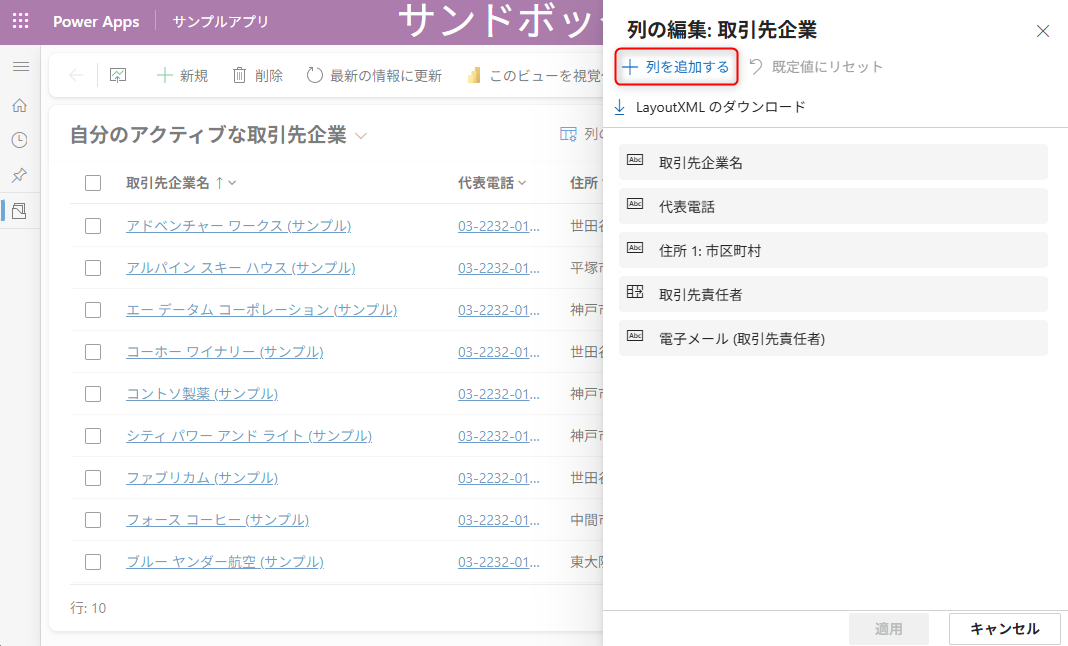
一覧に、エクスポートしたいデータ (列) だけが表示されているかを確認します。列の編集 を選択して、足りない列は追加し、不要な列は削除してから、適用 を選択します。エクスポートされるのは、一覧に表示されている列です。
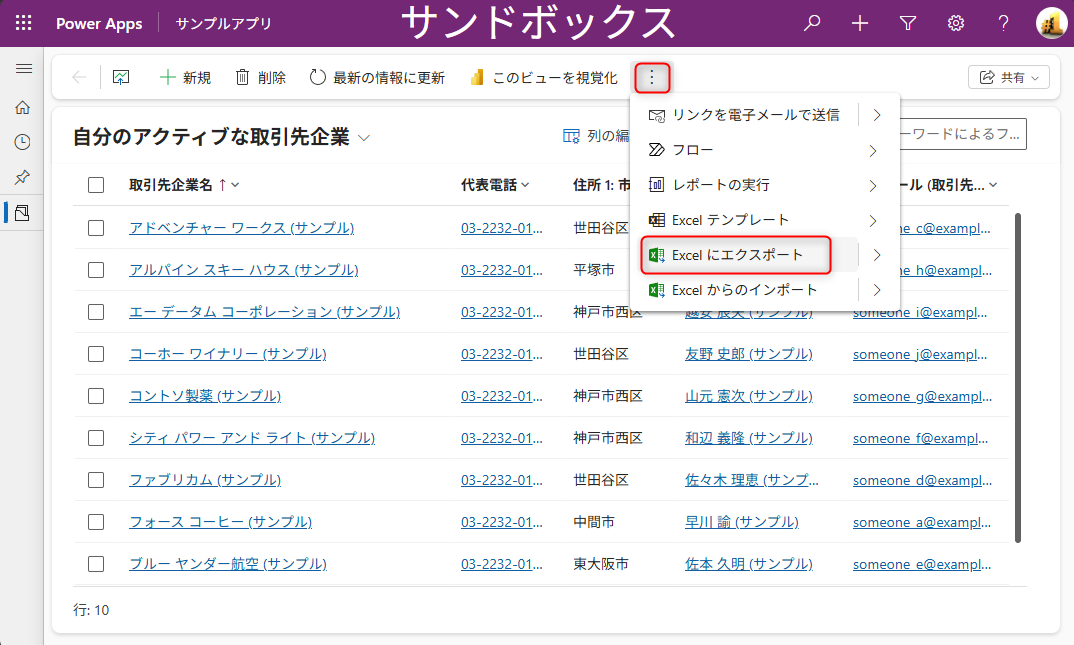
コマンド バーの … (その他のコマンド) を選択し、Excel にエクスポート を選択します。
ダウンロードが完了したら、保存されたファイルを開きます。
データは、アプリに表示されているものと同じ形式でエクスポートされます。
エクスポートのオプション
Excel にエクスポート のメニューには、用途に応じた次のオプションがあります。単にデータを Excel に出力したい場合は、上記の手順で十分です。
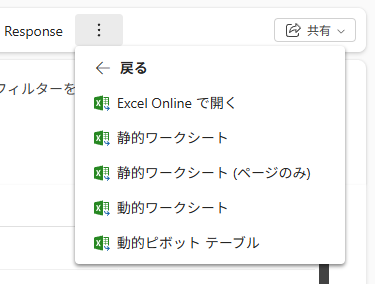
| オプション | 用途 |
|---|---|
| Excel Online で開く | データを変更せずに分析する場合や、複数の行をまとめて編集する場合に使います。編集した内容は Dataverse に保存できます。詳細は Excel Online でデータを編集して保存する をご確認ください。 |
| 静的ワークシート | 現在のビューのすべてのページを、スナップショットとしてエクスポートします。アプリにアクセスできないユーザーにデータを共有する場合にも使えます。 |
| 静的ワークシート (ページのみ) | 現在のページに表示されているデータだけをエクスポートします。 |
| 動的ワークシート | Excel の更新機能を使って、Dataverse から最新のデータを取得できるワークシートをエクスポートします。 |
| 動的ピボット テーブル | ピボット テーブルでデータを確認する場合に使います。 |
エクスポート時の制限事項と注意点
- 静的ワークシートと動的ワークシートは、一度に最大 100,000 行までエクスポートできます。
- エクスポートがタイムアウトする場合は、次の方法をお試しください。
- フィルター条件を調整して、エクスポートする行数を減らす。
- ルックアップ列を減らす。
- 列の数を減らす。
- 仮想テーブルは、Excel へのエクスポートをサポートしていません。
データをインポートする
インポートするファイルを準備する
インポートするファイルは、エクスポートした Excel ファイル (.xlsx) にデータを追加して作成できます。
Excel にエクスポートする の手順で、インポート先のテーブルを Excel にエクスポートします。
エクスポートしたファイルを開き、インポートするデータを入力します。既存の行の値を編集してインポートすると、該当する行が更新されます。
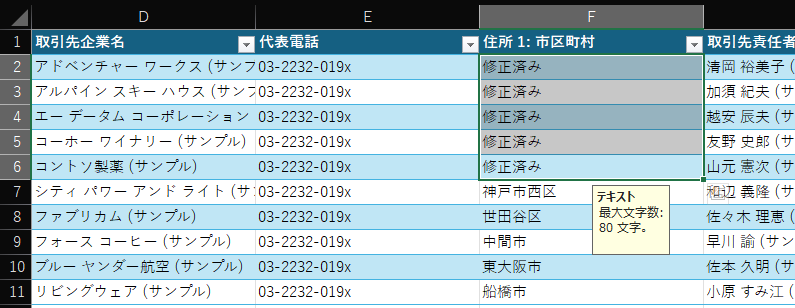
ファイルを保存します。
重要
列の追加・変更はしないでください。追加・変更した列はテーブルにマップされないため、インポートが失敗します。計算列、ロールアップ列、保護された列は、Excel 上では編集できますが、Dataverse にインポートして戻すことはできません。
アプリからダウンロードできる Excel テンプレート (Excel テンプレート > テンプレートのダウンロード) を使う方法もあります。
ファイルをインポートする
モデル駆動型アプリで、インポート先のテーブルを開きます。
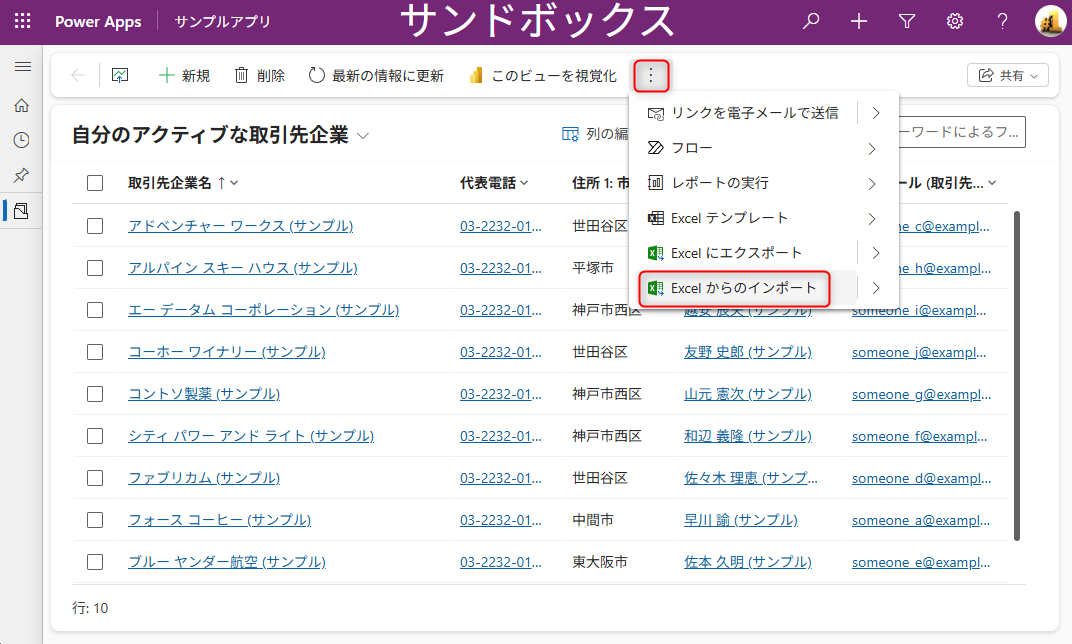
コマンド バーの … (その他のコマンド) を選択し、インポートするファイルの種類に合わせて、次のいずれかを選択します。
- Excel からのインポート: エクスポートした Excel ファイルなど、.xlsx ファイルを使用している場合に選択します。
- CSV からのインポート
- XML からのインポート
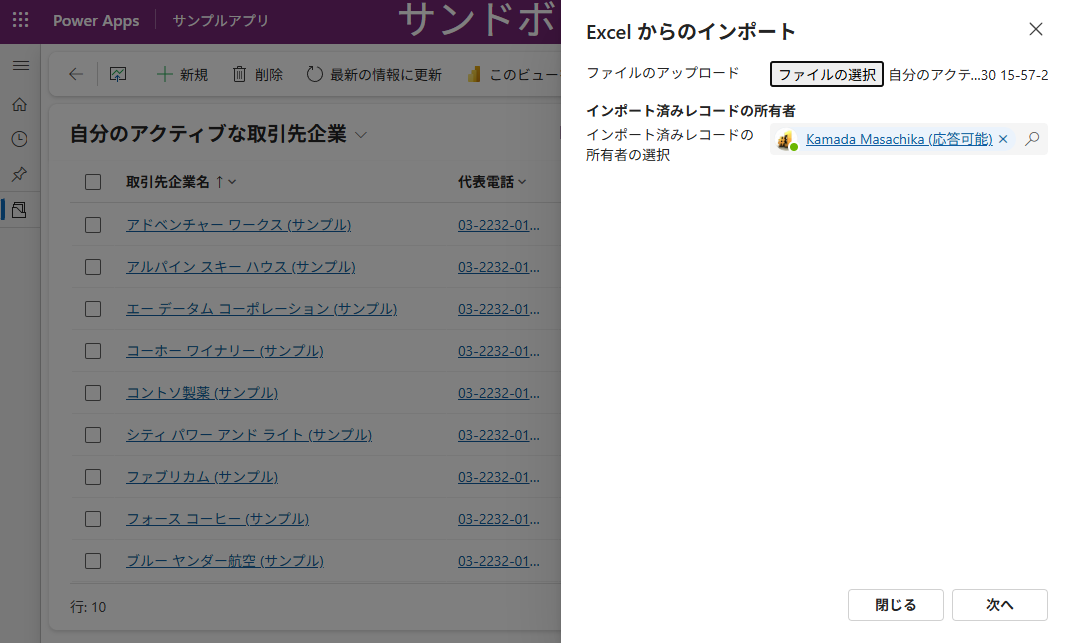
ファイルの選択 で、インポートするファイルを選択します。インポート済みレコードの所有者を確認し、次へ を選択します。
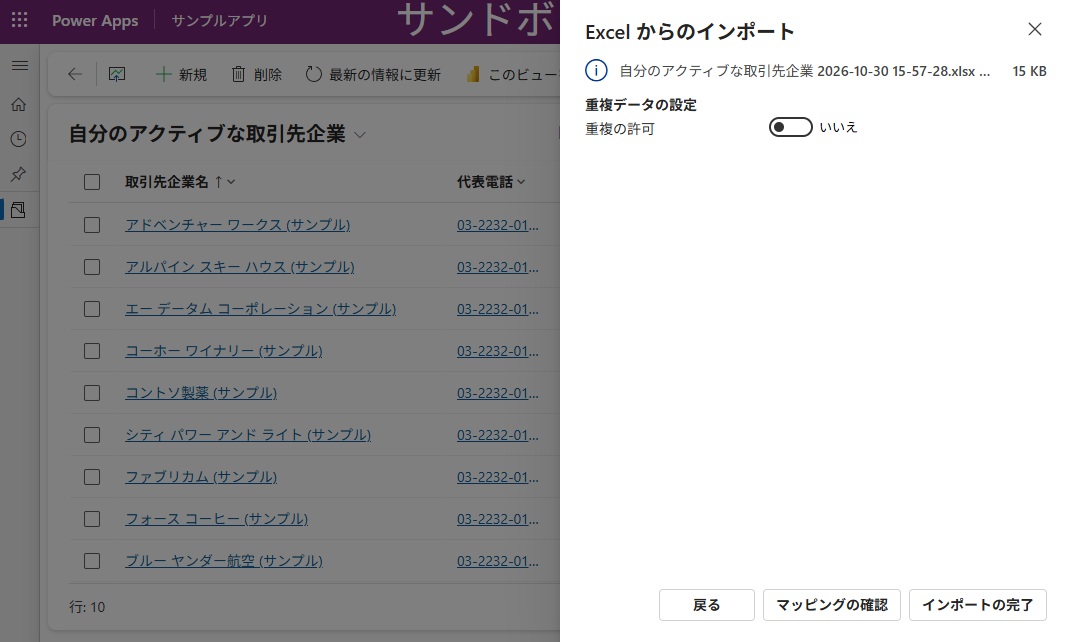
重複の許可 をするかどうかを選択します。
CSV と XML の場合は、次の設定を確認します。Excel ファイルの場合、この手順は不要です。
- CSV の場合: データ区切り文字とフィールド区切り文字を選択します。
- CSV と XML の場合: 代替キーを定義している場合は、代替キー のドロップダウン リストから選択します。代替キーは、インポート時に行を一意に識別して更新するために使用されます。
マッピングの確認 を選択し、列が正しくマップされていることを確認します。問題がなければ、インポートの完了 を選択します。
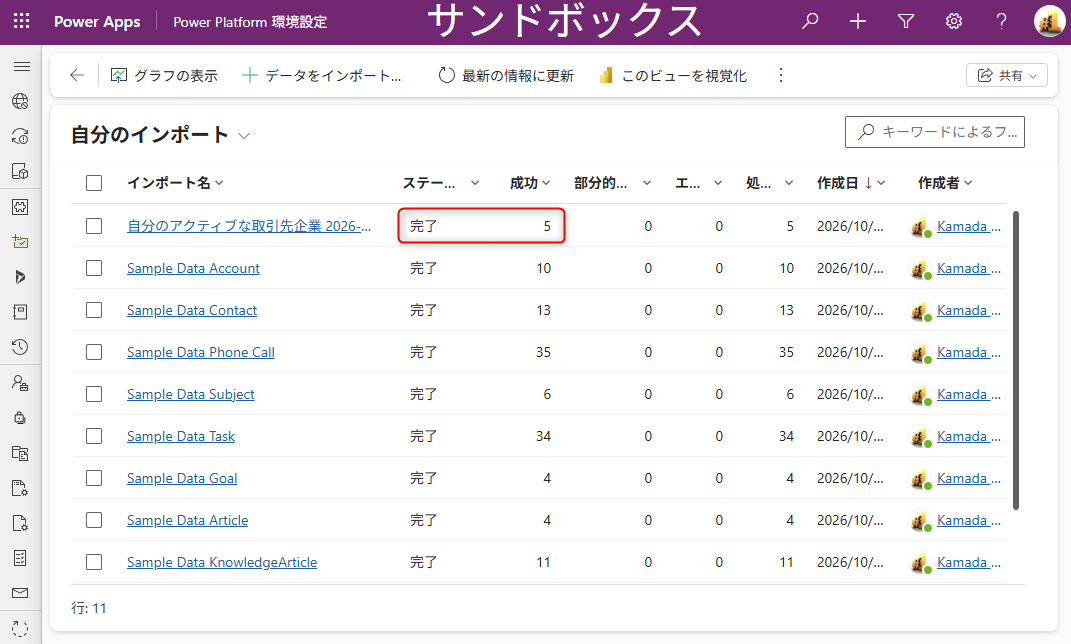
進行状況の追跡 を選択して、インポートの進行状況を確認します。ステータスが「完了」になり、成功した件数が表示されれば、インポートは完了です。
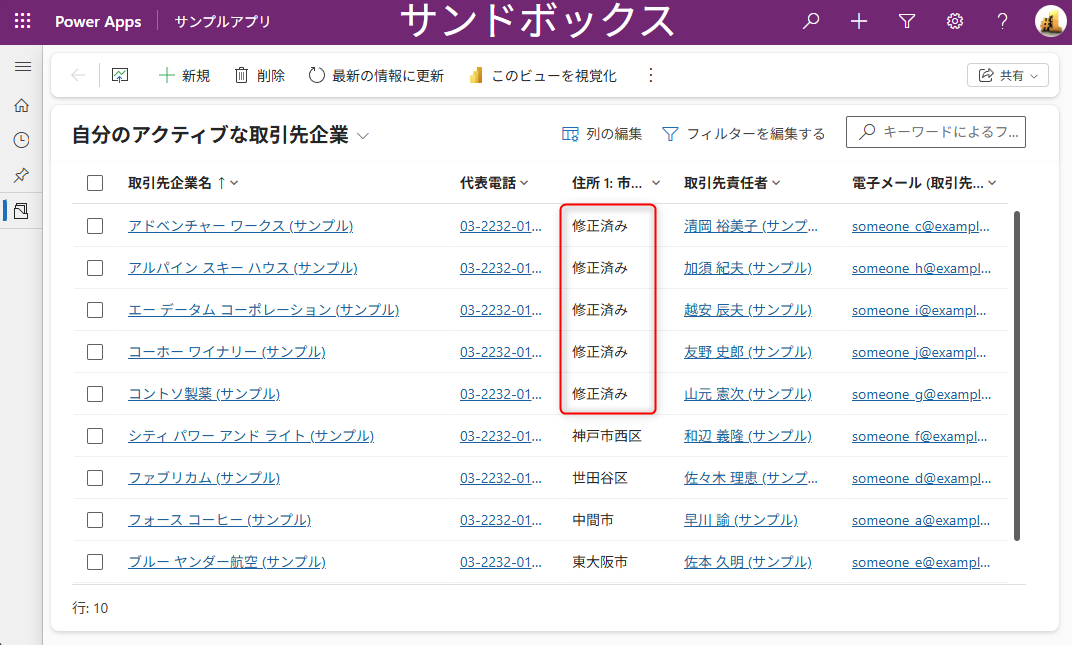
インポートが完了すると、テーブルの一覧にデータが反映されます。
マッピングを確認する
インポート時には、ファイルの列見出しがテーブルの列の表示名と一致しているかを確認します。一致する列は自動でマッピングされます。一致しない列は、手動でマッピングする必要があります。
- プライマリ フィールド: インポートに必須の列です。マップ済みの列には、緑色のチェック マークが表示されます。
- オプション フィールド: 任意の列です。列見出しが表示名と一致する場合は、自動で選択されます。
- 一致しない列: 赤い感嘆符が表示されます。マップ先の列を選択してください。
- 無視: オプション フィールドでのみ選択できます。無視した列のデータはインポートされません。
ファイルの列に固定された値のセット (「はい」と「いいえ」、「低」と「高」など) が含まれる場合は、その列を オプション セット 型の列にマップします。オプション セット列の横のボタンを選択し、値を選択して、OK を選択してください。
インポート時の制限事項と注意点
- インポートできるファイルの最大サイズは、.zip ファイルが 32 MB、その他の形式が 8 MB です。
- 一度にインポートできるファイルは 1 つです。複数のファイルをインポートする場合は、ウィザードをもう一度実行します。
Excel Online でデータを編集して保存する
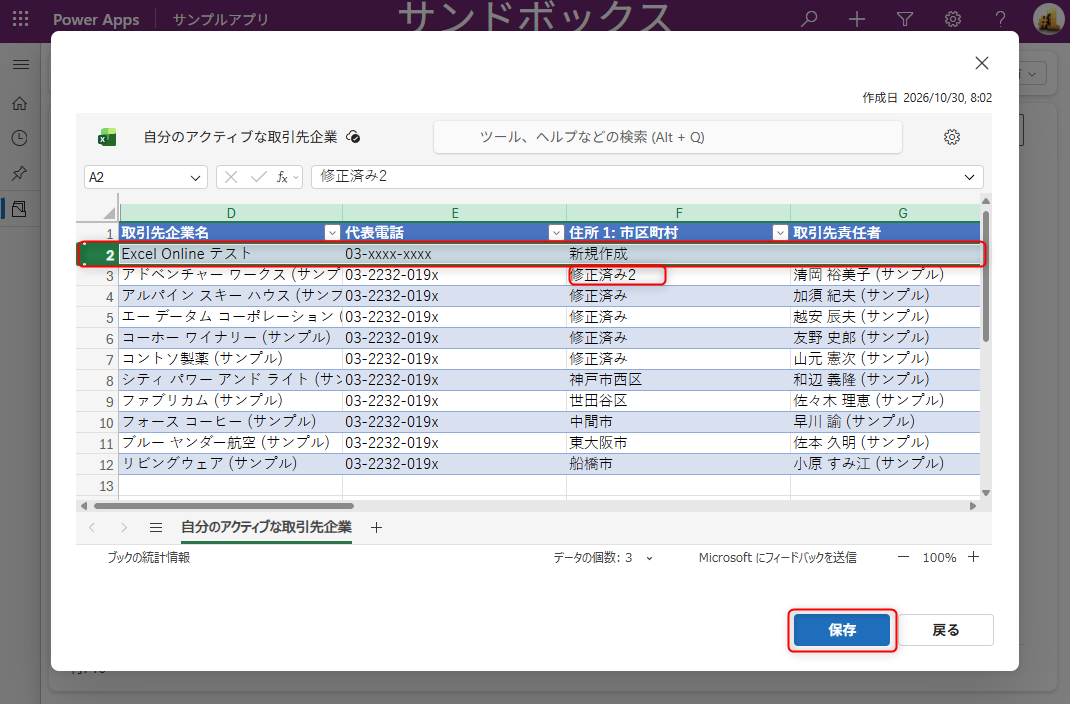
Excel にエクスポート のメニューにある Excel Online で開く は、エクスポートだけでなく、編集した内容を Dataverse に戻すインポートの用途でも使えます。既存の行の編集に加えて、新しい行の追加もできます。Excel Online でデータを編集して 保存 を選択すると、変更内容がインポート用に送信されます。ファイルをダウンロードしたり、インポート ウィザードを操作したりする必要がなく、簡単に編集できます。
モデル駆動型アプリで、編集するテーブルと該当するビューを開きます。
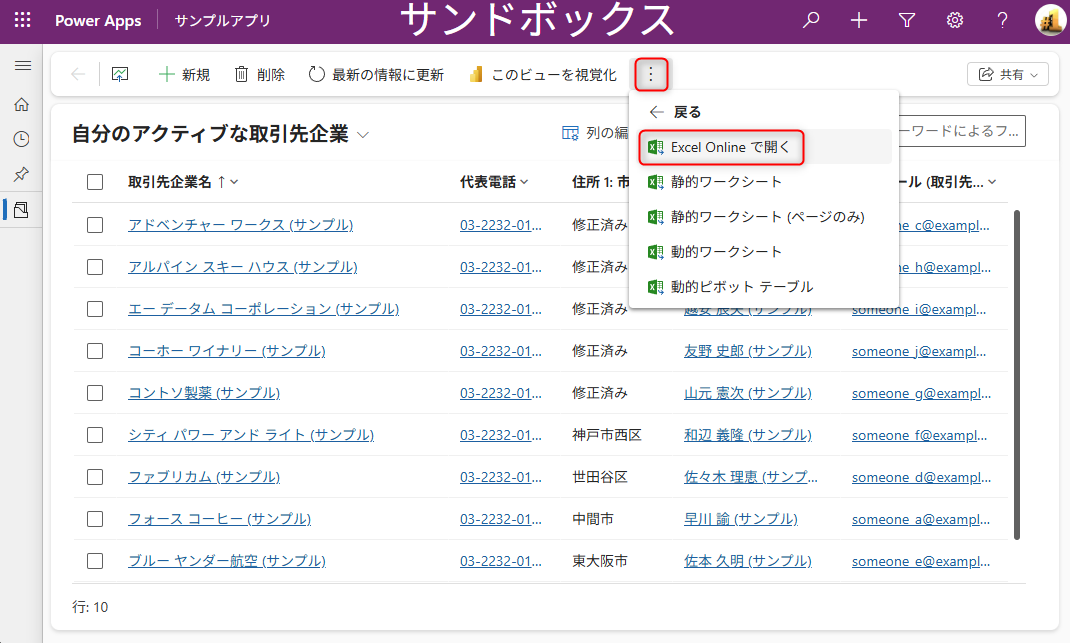
コマンド バーの … (その他のコマンド) を選択し、Excel にエクスポート > Excel Online で開く を選択します。
Excel Online で、データを編集します。編集が完了したら、保存 を選択します。
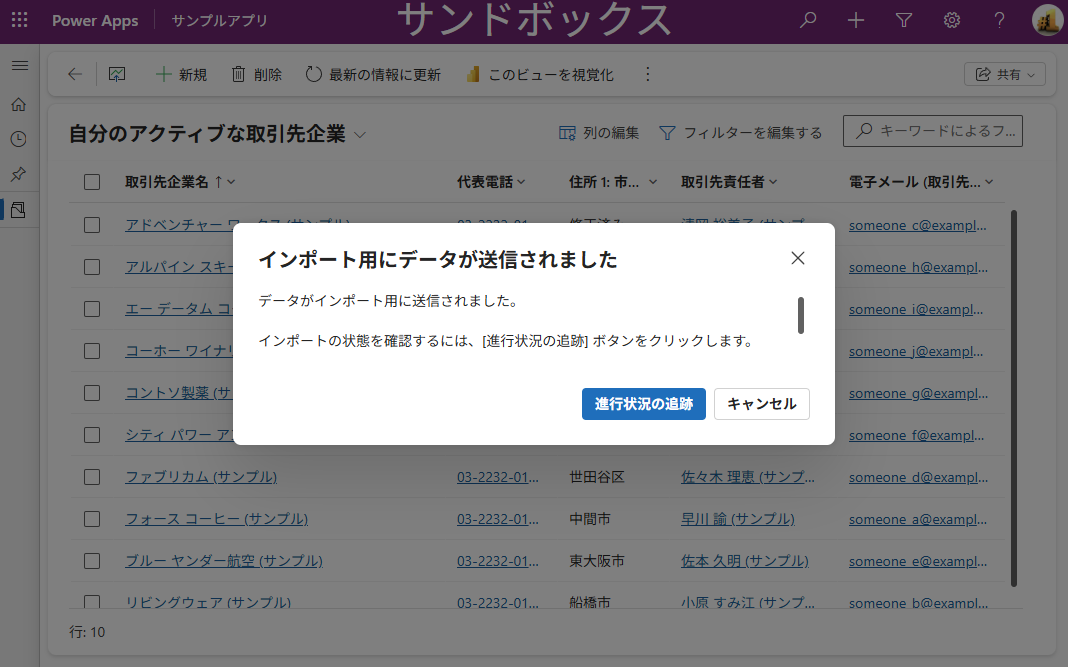
「インポート用にデータが送信されました」と表示されたら、進行状況の追跡 を選択して、インポートの進行状況を確認します。
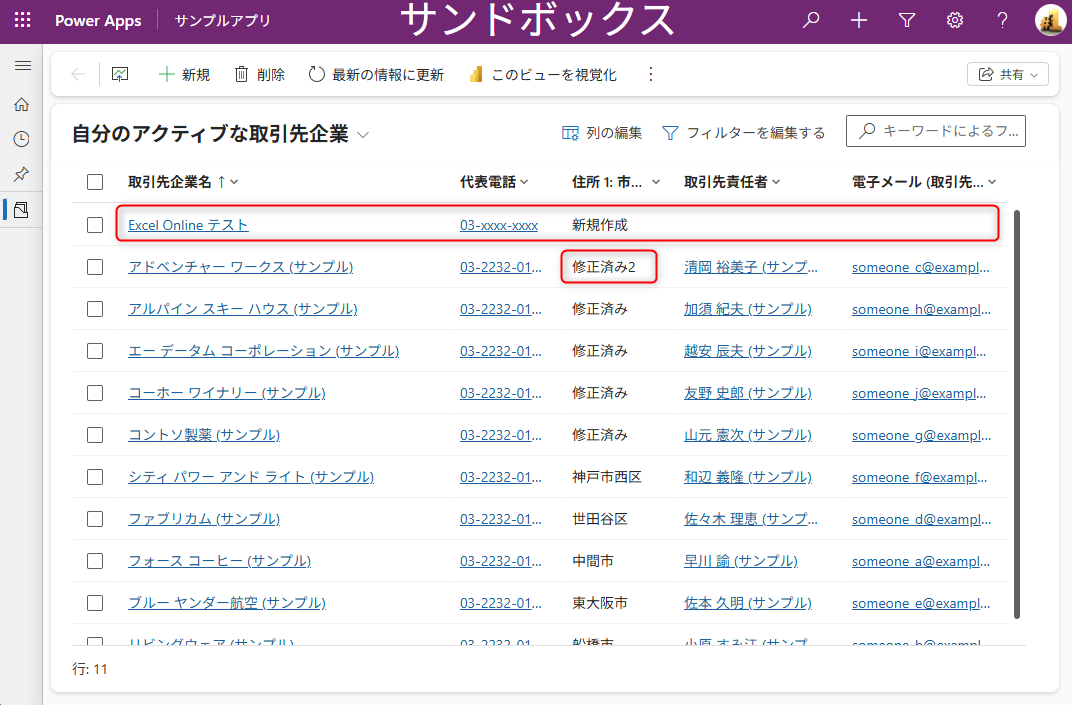
インポートが完了すると、編集した内容がテーブルの一覧に反映されます。
次の点にご注意ください。
- Excel Online で追加したグラフ、計算、列、色などは、Dataverse には保存されません。ファイルの保存時の問題を避けるため、Excel のセルの既存の書式は保持してください。多数の変更を行うと、インポートが失敗する場合があります。
- Excel Online で開く は、すべてのテーブルで使えるわけではありません。オプションが表示されない場合は、そのテーブルでは使用できません。
まとめ
モデル駆動型アプリのコマンド バーを使うと、Dataverse テーブルのデータを、Excel や CSV でエクスポート・インポートできます。
- データの出力は、コマンド バーの Excel にエクスポート を選択するだけで行えます。用途に応じて、メニューのオプションも使えます。
- データの取り込みは、エクスポートした Excel ファイルにデータを追加し、列を変更せずにインポートします。
- 少量のデータを編集して反映したい場合は、Excel Online で開く を使うと、ファイルのダウンロードやインポート ウィザードの操作なしで、編集内容を Dataverse に保存できます。
参考情報
- Excel にデータをエクスポートする
- グリッド ページで個人用ビューを作成および管理する
- Excel の静的ワークシートへのエクスポート
- Excel の動的ワークシートにデータをエクスポートする
- データのインポート方法
- Excel Online で自分のアプリ データを開く
※本情報の内容(添付文書、リンク先などを含む)は、作成日時点でのものであり、予告なく変更される場合があります。