こんにちは、Power Platform サポートチームの吉永です。
本記事では Dataverse ストレージにおけるライセンスごとに付与される容量の考え方についてご紹介します。
なお、Dataverse ストレージの基本的な考え方や Dataverse ストレージ超過時の影響などは、過去に公開した後述の記事をご参考にしていただけますと幸いです。
参考情報 : Dataverse のストレージ容量について
目次
重要
本記事は弊社公式ドキュメントの公開情報を基に構成していますが、本記事執筆時点と実際の機能に相違がある場合があります。
最新情報につきましては、参考情報として記載しているドキュメントをご確認ください。
はじめに
Dataverse では、各環境で利用されている容量の合計をテナント全体の容量として管理しています。
なお、実際のご利用にあたっては、ご契約いただいているライセンスの数や種類に応じて、テナントに付与される容量内でご利用いただく必要があります。
実際にテナントに割り当てられている以上の容量をご利用いただいている場合でも、ただちに環境の利用が停止されるわけではありません。ただし、新たな環境の作成などが行えなくなるなど管理上の影響が発生します。また、超過した状態が解消されない場合は、環境へのアクセスが制限されることがあります。容量が不足する場合は、容量の削減やライセンスの追加購入を検討いただく必要があります。
参考情報 : Dataverse 容量に基づくストレージの詳細 - ストレージの超過ライフサイクル
Note
本記事でご紹介する内容について
Dataverse の容量については、従量課金を利用しているかどうかによって動作が一部異なります。
本記事では「従量課金」をご利用いただいていない場合のシナリオを基にご紹介しています。
従量課金制プランをご利用いただいている場合については、以下のドキュメントを合わせてご確認いただけますと幸いです。
参考情報 : Dataverse 容量メーター
テナントごとに付与される容量のライセンスの概要
Dataverse で利用可能な容量はご契約いただくライセンスの数や種類によって決定します。
なお、容量が割り当てられるかどうかや、割り当てられる場合の容量はライセンスによって異なるため、詳細についてはライセンスガイドをご確認ください。ライセンスのご契約によって割り当てられる容量には、2 種類の考え方があります。
- 契約いただいたライセンスの種類によって決定されるテナントの「既定の容量」
- ライセンスやアドオンの購入数に応じて付与される「追加の容量」
つまり、Dataverse では以下の計算に基づきテナントに付与される容量が決定します。
・「ライセンスの種類によって決定する既定の容量」 + 「ライセンスごとに追加される追加の容量」 = 「テナントに付与される容量」
購入いただいたライセンスの種類によって決定する既定の容量
Dataverse ではご購入いただくライセンスの種類によって、テナントに付与される「既定の容量」が異なります。
既定の容量が付与されるライセンスの種類としては、主に以下のような製品に関するライセンスがあります。
- Power Apps
- Power Automate
- Copilot Studio
- Power Pages
- Dynamics 365
なお、具体的なライセンス例ごとに割り当てられる「既定の容量」は以下のとおりとなります。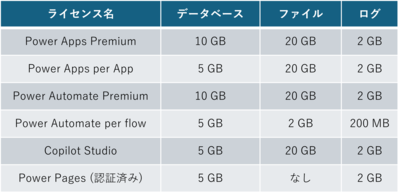
「既定の容量」はご契約いただいたライセンスごとの「既定の容量の合計値」ではなく、ご契約いただいたライセンスごとに定められた「既定の容量」のうち、最も大きい容量が割り当てられる動作となります。
上記の動作について、具体的なシナリオ例についても合わせてご紹介します。
参考シナリオ
購入ライセンス
- Power Apps Premium
- Power Apps Per App
- Copilot Studio
上記のシナリオの場合、実際に適用される「既定の容量」は以下のとおりとなります。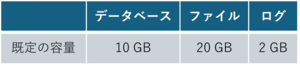
上記のシナリオでは、3 種類のライセンスをご契約いただいており、ライセンスごとに「既定の容量」が異なります。
ただし、テナントに割り当てられる「既定の容量」は、各ライセンスごとの「既定の容量」の合計値ではなく、最も大きい「既定の容量」が採用されます。
このため、本シナリオでは Power Apps Premium によって割り当てられる「既定の容量」がテナントに適用されます。
ライセンスやアドオンの購入数に応じて付与される追加容量
Dataverse の容量は先述した「既定の容量」とは別に、ライセンスやアドオンの購入数に応じてテナントに付与される追加容量があります。
こちらは既定の容量とは異なり、購入いただいたライセンスとアドオンの数に応じて、付与される容量が変動する仕組みとなっています。
このため、ご契約いただくライセンスの数が多いほど、テナントに付与されるストレージ量は増加します。
なお、ライセンスの種類によって、ストレージ量が付与されるかどうか、どの程度のサイズが付与されるかが異なり、具体的な例として以下のような違いがあります。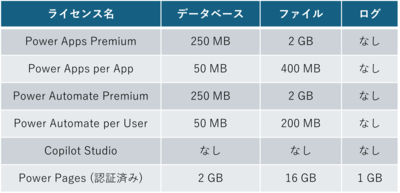
また、購入いただいたライセンスに応じて付与される追加容量とは別に、ストレージ量の追加を目的として購入いただくアドオンがあります。
参考情報 : テナントに Microsoft Dataverse 容量を追加
このアドオンは「データベース」「ファイル」「ログ」とストレージの種類ごとに購入でき、いずれも 1 GB 単位で購入できます。
このため、お客様のテナントでストレージ量の不足が発生した場合については、ライセンスを追加でご契約いただくか、アドオンをご契約いただくことで、付与されるストレージ量を増やすことができます。
上記の動作について、具体的なシナリオ例についても合わせてご紹介します。
参考シナリオ
購入ライセンス
- Power Apps Premium x 10
- Power Apps Per App x 20
- Copilot Studio x 5
- データベース キャパシティ アドオン (1 GB) x 10
上記のシナリオの場合、実際に適用される「追加の容量」は、データベース、ファイル、ログごとに以下のとおりとなります。
| ライセンス / アドオン | 個数 | データベース | ファイル | ログ |
|---|---|---|---|---|
| Power Apps Premium | x 10 | 250 MB x 10 = 2.5 GB | 2 GB x 10 = 20 GB | 0 GB |
| Power Apps Per App | x 20 | 50 MB x 20 = 1 GB | 400 MB x 20 = 8 GB | 0 GB |
| Copilot Studio | x 5 | 0 GB | 0 GB | 0 GB |
| データベース キャパシティ アドオン (1 GB) | x 10 | 1 GB x 10 = 10 GB | - | - |
| 合計 | 13.5 GB | 28 GB | 0 GB |
おわりに
本記事でご説明したように Dataverse のキャパシティについては、ご契約いただいているライセンスの種類や数によって、利用可能なストレージ量が異なります。
実際にお客様のテナントにおいて、どの程度の容量が割り当てられているかという点については、Power Platform 管理センターから確認できます。
参考情報 : セルフサービス ストレージ容量の表示
お手元での計算と実際に割り当てられている容量が一致しない場合など、ご不明な点や、もし具体的にお困りの点などがありましたら、弊社サポート一同でお待ちしておりますので、ぜひお気軽にお問い合わせください。
※本情報の内容(添付文書、リンク先などを含む)は、作成日時点でのものであり、予告なく変更される場合があります。