こんにちは、Power Platform サポートチームの鎌田です。
Dataverse では、Microsoft Entra ID のセキュリティ グループや Microsoft 365 グループと連携する グループ チーム を作成できます。
グループ チームを活用すると、Microsoft Entra ID 側のグループ メンバーシップに基づいて、Dataverse 環境のユーザーとセキュリティ ロールを一元管理できます。
本記事では、グループ チームの概要・作成手順と、サポートへよくお寄せいただくご質問についてまとめています。
Dataverse のチームの種類
Dataverse には以下の 4 種類のチームがあります。Power Platform 管理センターの「チームの種類」ドロップダウンで選択できます。
| 所有者 | アクセス | Microsoft Entra ID セキュリティ グループ | Microsoft Entra ID オフィス グループ | |
|---|---|---|---|---|
| セキュリティ ロールの割り当て | 可 | 不可 | 可 | 可 |
| レコードの所有 | 可 | 不可 | 可 | 可 |
| Microsoft Entra グループとの連動 | なし | なし | あり | あり |
| メンバー管理 | 手動 | 手動 | 自動同期 | 自動同期 |
このうち「Microsoft Entra ID セキュリティ グループ」と「Microsoft Entra ID オフィス グループ」の 2 つが、本記事で扱う グループ チーム に該当します。現時点ではこの 2 種類のグループ チームに機能差はなく、紐づける Microsoft Entra ID グループの種類に応じて選択します。
所有者チーム は部署に紐づいて自動作成されるチームで、ユーザーを手動で追加してセキュリティ ロールを割り当てます。環境には最低 1 つの所有者チームが存在します。
アクセス チーム はセキュリティ ロールの割り当てやレコードの所有ができないチームです。チーム自体にレコードへのアクセス権を付与できるため、セキュリティ ロールに依存しない一時的なアクセス制御に利用されます。
グループ チームのメリット
グループ チームを導入する主なメリットは以下の通りです。
- ユーザー管理の自動化 : Microsoft Entra ID のグループにユーザーを追加・削除するだけで、Dataverse 環境へのアクセス権が自動的に反映されます。管理者が環境ごとにユーザーを個別に追加する必要はありません。
- セキュリティ ロールの一括付与 : グループ チームにセキュリティ ロールを割り当てておくことで、グループに所属するすべてのメンバーにロールが継承されます。「管理者グループにはシステム管理者ロール」「開発者グループには Environment Maker ロール」といった運用が可能です。
- 異動・退職時の自動反映 : Microsoft Entra ID のグループからユーザーが削除されると、そのユーザーは Dataverse のグループ チームからも自動的に除外され、継承されていたセキュリティ ロールも失効します。
グループ チームの作成手順
グループ チームは Power Platform 管理センターから作成します。
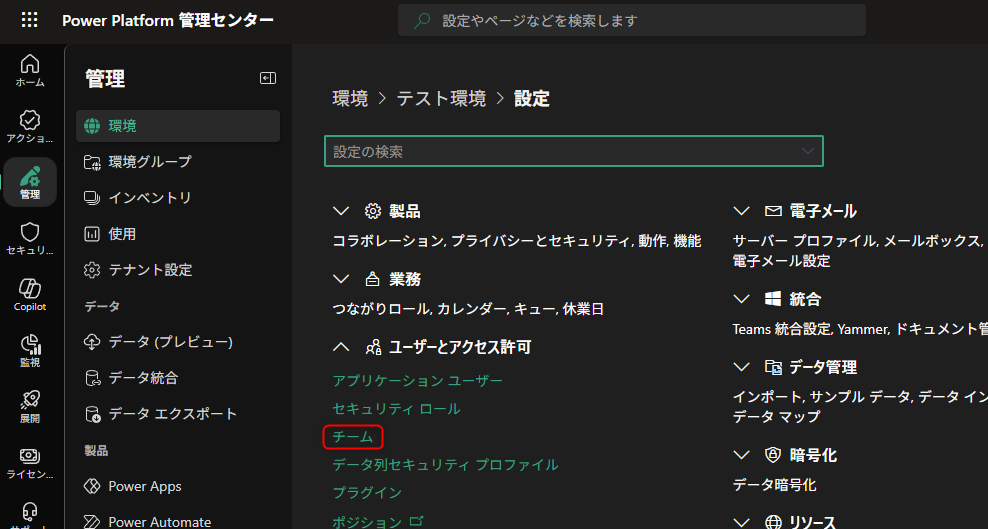
Power Platform 管理センター にサインインし、対象環境の 設定 > ユーザーとアクセス許可 > チーム を選択します。
+ チームの作成 を選択します。
各フィールドを入力します。
フィールド 入力内容 チーム名 任意の名称 (部署内で一意) 説明 チームの用途などを記載 部署 対象の部署を選択 管理者 チームの管理者となるユーザーを選択 チームの種類 Microsoft Entra ID セキュリティ グループ または Microsoft Entra ID オフィス グループ を選択 チームの種類で上記いずれかを選択すると、以下の追加フィールドが表示されます。
フィールド 入力内容 グループ名 紐づける Microsoft Entra ID グループを検索・選択 メンバーシップの種類 後述の メンバーシップの種類について を参照 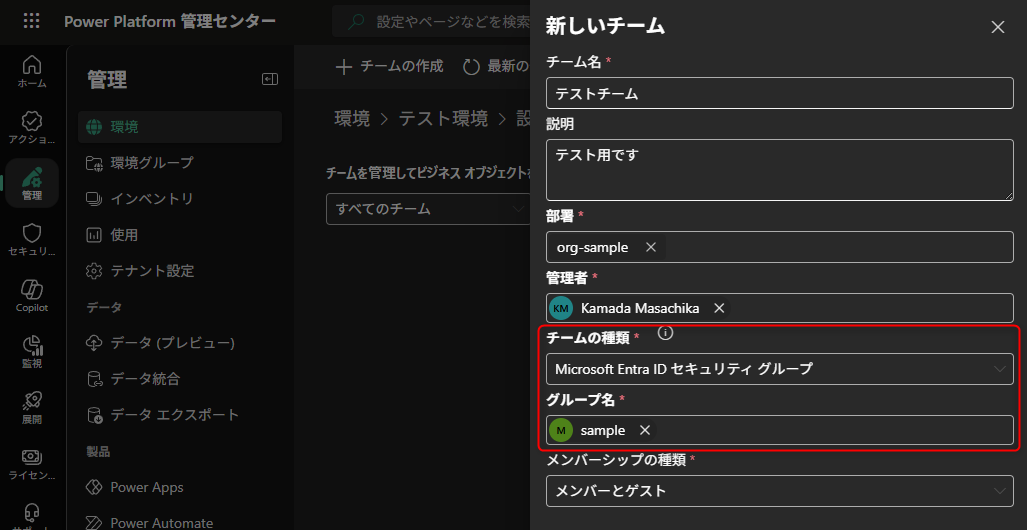
チームを作成すると、紐づけた Microsoft Entra グループのメンバーが環境にアクセスしたタイミングで、自動的にグループ チームに追加されます。
セキュリティ ロールの割り当て
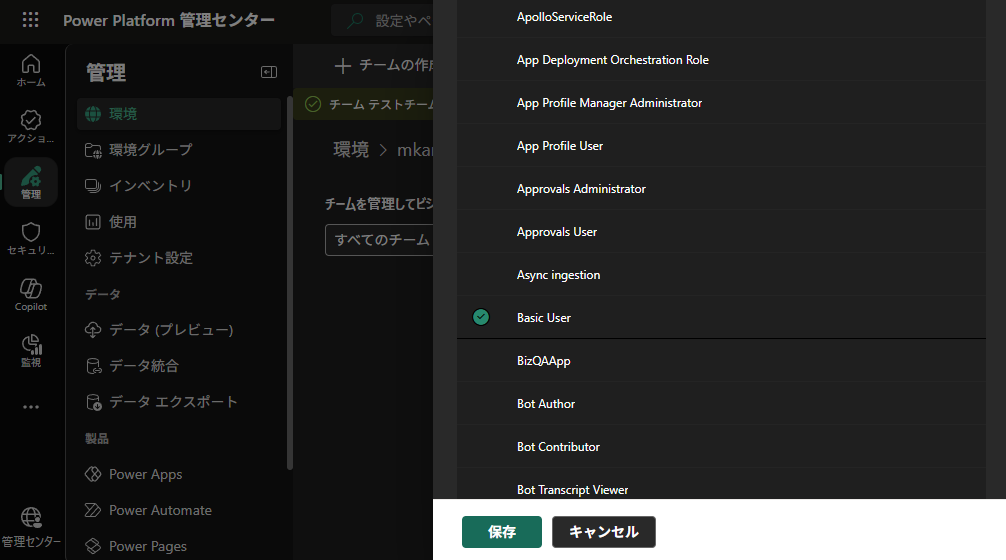
作成したグループ チームにセキュリティ ロールを割り当てることで、メンバー全員にそのロールを継承させることができます。
- Power Platform 管理センターの チーム 一覧から対象のチームを選択します。
- セキュリティ ロールの管理 を選択します。
- 割り当てるセキュリティ ロールを選択し、保存 を選択します。
よくあるお問い合わせ
メンバーシップの種類について
グループ チーム作成時に指定する「メンバーシップの種類」は、Microsoft Entra ID グループのどのメンバーを Dataverse のグループ チームに含めるかを決定します。
| メンバーシップの種類 | 対象 |
|---|---|
| メンバー | グループのメンバー (ゲスト ユーザーを除く) |
| ゲスト | グループのゲスト ユーザーのみ |
| メンバーとゲスト | メンバーとゲスト ユーザーの両方 |
| 所有者 | グループの所有者 |
一般的なユースケースでは、メンバー または メンバーとゲスト を選択するケースが多いです。
なお、メンバーシップの種類はグループ チーム作成後に変更できません。変更が必要な場合は、グループ チームを削除して再作成する必要があります。
グループ チームに一部のメンバーしか表示されない
これは想定される動作です。グループ チームのメンバー一覧には、実際に環境へアクセスしたユーザーのみ が表示されます。
Microsoft Entra グループのメンバーであっても、まだ環境にアクセスしていないユーザーは一覧に表示されません。ユーザーが環境 (キャンバス アプリやモデル駆動アプリなど) に初めてアクセスした時点で、グループ チームに追加されます。
Note
グループ チームのメンバー一覧は、Microsoft Entra グループ全体のメンバーを表示するものではありません。環境にアクセス済みのユーザーのみが表示される仕様です。
(参考 : グループ チームを編集する)
チームから継承されたセキュリティ ロールが確認できない
Power Platform 管理センターのユーザー画面では、ユーザーに 直接割り当てられた セキュリティ ロールのみが表示されます。グループ チーム経由で継承されたロールはこの画面には表示されませんが、グループ チームへのセキュリティ ロール割り当てとユーザーのグループ メンバーシップが正しく構成されていれば、ロールは正常に継承されています。
グループ チームに割り当てられたセキュリティ ロールを確認するには、Power Platform 管理センターの チーム 一覧から対象のグループ チームを選択し、セキュリティ ロールの管理 を参照してください。
入れ子の Microsoft Entra グループのメンバーが環境に自動追加されない
環境セキュリティ グループ内に入れ子 (ネスト) されたセキュリティ グループのメンバーは、環境に事前プロビジョニングされません。これは仕様による動作です。
ただし、入れ子のセキュリティ グループに対してグループ チームを作成し、セキュリティ ロールを割り当てておくことで、そのグループのメンバーが環境にアクセスしたタイミングで自動的にチームに追加され、セキュリティ ロールが継承されます。(参考 : セキュリティ グループとライセンスで環境へのユーザーアクセスを制御する)
グループ チーム経由のセキュリティ ロールに対応していない機能
ほとんどの機能でグループ チーム経由のセキュリティ ロール継承がサポートされていますが、一部対応していない機能があります。
| 機能 | 制限事項 |
|---|---|
| 環境ピッカー | Microsoft Entra グループ チームのメンバーであるユーザーと、セキュリティ ロールが直接割り当てられているユーザーのみが認識されます |
| Copilot in Power Apps | セキュリティ ロールをユーザーに直接付与する必要があります |
関連する公開情報
※本情報の内容(添付文書、リンク先などを含む)は、作成日時点でのものであり、予告なく変更される場合があります。